目次
投稿のカテゴリーを削除する時の注意事項
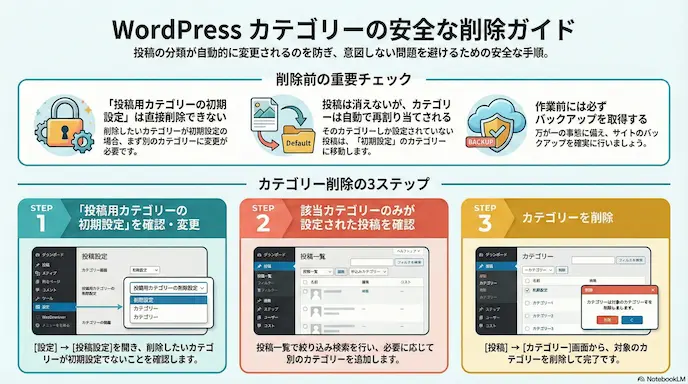
WordPressの投稿のカテゴリーを削除する時の注意事項をまとめてみました。
- 投稿用カテゴリーの初期設定に設定したままだと削除できない。
- 投稿にカテゴリーがひとつしか設定していない状態で、そのカテゴリーを削除すると、投稿用カテゴリーの初期設定に設定されているカテゴリーが設定される。複数カテゴリーが設定されている場合は、削除されるだけ。
- 投稿に設定しているカテゴリーを削除しても、投稿は削除されない。
カテゴリーを削除する前に確認すること
- 削除するカテゴリーが投稿用カテゴリーの初期設定に設定されていないか?
- 削除するカテゴリーのみが設定されている投稿はないか?
カテゴリーを削除する前に必ずやること
もし、失敗した場合、思っている結果にならなかった場合に備えて、確実にバックアップをしてから、始めましょう!
まだバックアップを取ったことがない。という方は、こちらを参考にしてください。
手順1:投稿用カテゴリーの初期設定を確認する
1.左のメニューから、設定→投稿設定を選択する。
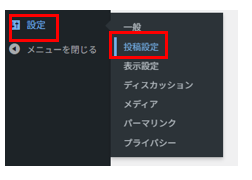
2.投稿用カテゴリーの初期設定を確認し、削除したいカテゴリーが設定されていれば変更する。
例えば、これから、「カテゴリーA」を削除する場合は、別のカテゴリーに変更する。

手順2:削除するカテゴリーだけが設定されている投稿があるか確認
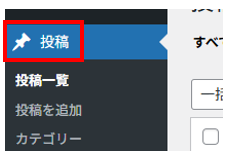
1.左のメニューから、投稿を選択。
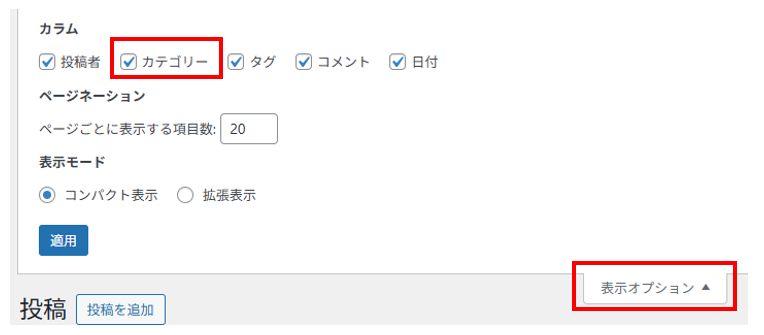
2.右上あたりにある表示オプションをクリックし、カテゴリーにチェックが入っていなければ、チェックを入れる。
3.削除するカテゴリーを選択し、絞り込みする。

4.削除するカテゴリーだけが設定されている投稿を確認し、必要に応じてカテゴリーを変更する。
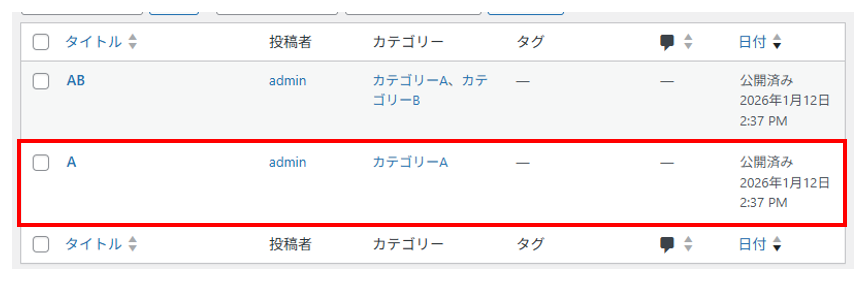
削除するカテゴリーだけが設定されている場合は、投稿用カテゴリーの初期設定に設定されているカテゴリーに自動で再設定されます。
(例)この状態で、「カテゴリーA」を削除すると、複数カテゴリーが設定されている場合は、カテゴリーAが削除され、カテゴリーAだけが設定されている場合で、投稿用カテゴリーの初期設定が、カテゴリーCで設定されている場合は、カテゴリーCに設定されます。

手順3:カテゴリーの削除
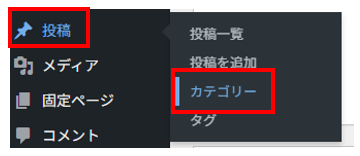
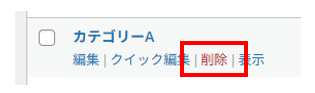
1.左のメニューから投稿→カテゴリーを選択する。
2.削除対象のカテゴリーを削除する。
以上で、カテゴリーの削除は終わりです。
あわせて読みたい


WordPress バックアップ おすすめプラグイン WPvivid Backup Plugin
これでバックアップ・復旧は楽チン WPvivid Backup Plugin これまでバックアップは、All-in-One WP Migration一択でした。でも、WPvivid Backup Pluginを使うと、もうこ…